← Cổng kỹ năng KN01 / Nhận diện thiết bị
KỸ NĂNG 01 · MỨC ĐẦU VÀO

Nhận diện PC và thiết bị mạng

Sau bài này, em có thể nhìn thiết bị thật và gọi đúng tên, chỉ đúng bộ phận/cổng quan trọng, phân biệt Switch — Router — Access Point và thực hiện kết nối cáp mạng an toàn.

Thời lượng tham khảo
60–90 phút
Hình thức
Nhìn mẫu → Làm theo
Thiết bị
PC, Switch, Router, AP

🎯 Em sẽ làm được gì?

🧰 Chuẩn bị

☐ 01 PC có thể quan sát bên trong
☐ 01 Switch mạng
☐ 01 Router hoặc thiết bị gateway
☐ 01 Access Point
☐ 01–2 dây mạng RJ45
☐ Ảnh/thiết bị thật để đối chiếu
⚠️ An toàn: Khi quan sát bên trong PC, tắt máy, ngắt nguồn và làm theo hướng dẫn của giáo viên. Không tự tháo bộ nguồn PSU hoặc thao tác bên trong khi chưa được hướng dẫn.

📘 Kiến thức tối thiểu

👀 Nhìn mẫu trước khi làm

Sơ đồ các bộ phận chính bên trong máy tính PC
Ảnh PC mở nắp, có nhãn Mainboard / CPU / RAM / SSD-HDD / PSU / NIC

Hình minh họa tự tạo cho website; khi có ảnh thiết bị thật của phòng thực hành, ưu tiên thay bằng ảnh thật.

Switch Router và Access Point

Ảnh mẫu cần chỉ rõ các cổng quan trọng.

🔧 PHẦN A — Nhận diện các bộ phận PC

1

BƯỚC 1 — Nhìn tổng thể bên trong thùng PC

Em làm: Đứng ở vị trí quan sát, chưa chạm vào linh kiện. Tìm các bộ phận lớn trước.
👀 Nhìn vào đây: Tìm Mainboard, cụm CPU/tản nhiệt, RAM, ổ lưu trữ và PSU theo ảnh tổng quan.
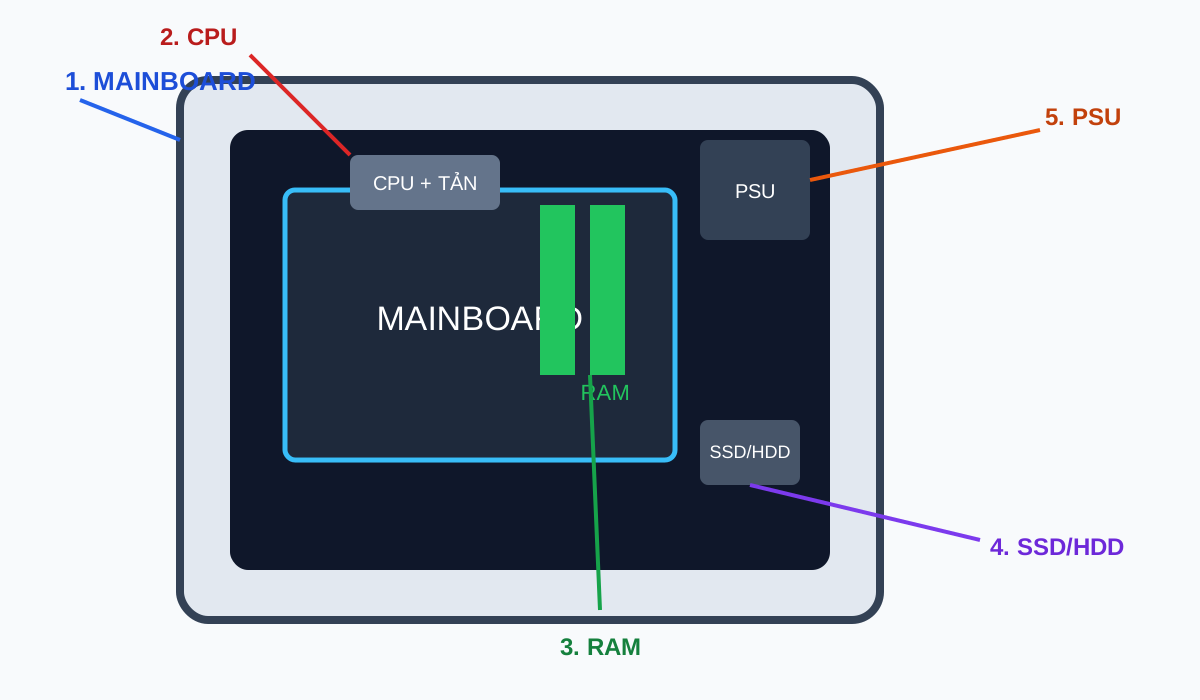
Tổng quan các bộ phận PC
✓ Kết quả đúng: Em chỉ được ít nhất Mainboard, CPU/tản nhiệt, RAM, ổ lưu trữ và PSU.
🔧 Nếu sai: Quay lại ảnh tổng quan và chỉ từng bộ phận theo nhãn.
2

BƯỚC 2 — Tìm Mainboard

Em làm: Tìm bảng mạch lớn nhất, nơi nhiều linh kiện và khe cắm được kết nối với nhau.

👀 Nhìn vào đây: Quan sát diện tích bảng mạch, khe cắm và các đầu nối. Không cần tháo linh kiện.
Vị trí Mainboard trong PC
✓ Kết quả đúng: Em chỉ đúng Mainboard mà không nhầm với PSU hoặc card mở rộng.
🔧 Nếu sai: Quay lại ảnh tổng quan, tìm bảng mạch có nhiều khe cắm/đầu nối nhất rồi chỉ lại.
3

BƯỚC 3 — Tìm CPU và RAM

Em làm: Tìm cụm tản nhiệt CPU. Sau đó tìm các thanh RAM cắm vào khe RAM gần CPU.

👀 Nhìn vào đây: CPU thường nằm dưới cụm tản nhiệt; RAM là các thanh dài cắm vào khe RAM trên Mainboard.
Vị trí CPU và RAM
✓ Kết quả đúng: Em chỉ được vị trí CPU/tản nhiệt và thanh RAM; không cần tháo chúng.
🔧 Nếu sai: Không tháo linh kiện. Nhìn lại ảnh mẫu và xác định thanh RAM trước, sau đó tìm cụm tản nhiệt CPU.
4

BƯỚC 4 — Tìm SSD/HDD và PSU

Em làm: Tìm thiết bị lưu trữ SSD/HDD. Sau đó tìm hộp PSU nơi dây nguồn điện đi vào máy.

👀 Nhìn vào đây: SSD/HDD là nơi lưu dữ liệu; PSU là bộ phận nhận dây nguồn điện và cấp nguồn cho máy.
Vị trí SSD/HDD và PSU
✓ Kết quả đúng: Em phân biệt được thiết bị lưu trữ với bộ nguồn.
🔧 Nếu sai: Tìm vị trí có dây nguồn điện đi vào để nhận diện PSU; không mở hoặc tháo PSU.

🌐 PHẦN B — Nhận diện cổng mạng và đèn tín hiệu

5

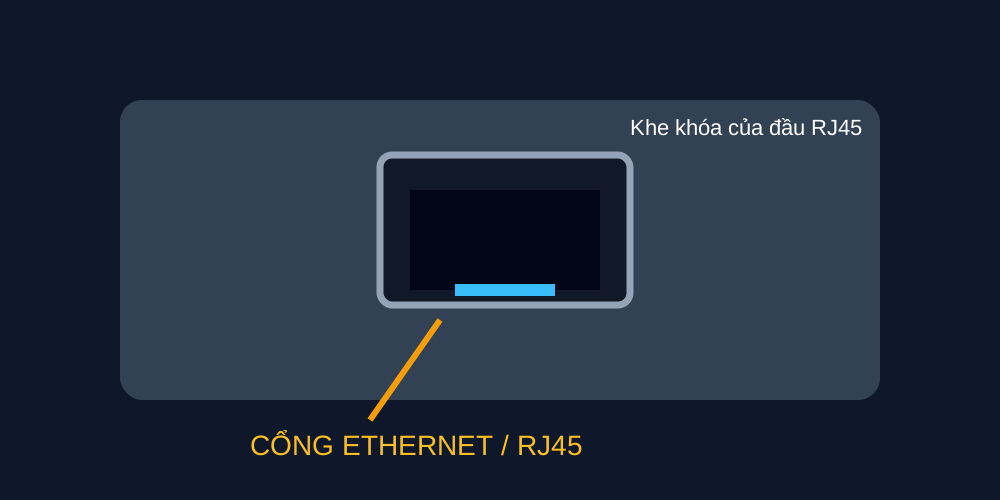
BƯỚC 5 — Tìm cổng Ethernet/RJ45

Em làm: Tìm cổng mạng hình chữ nhật có khe khóa cho đầu RJ45. Cổng có thể nằm trên Mainboard hoặc trên card mạng rời.

👀 Nhìn vào đây: So sánh cổng với ảnh cận cảnh. Tập trung vào hình dạng cổng và vị trí khe khóa.
Cận cảnh cổng Ethernet RJ45
✓ Kết quả đúng: Em chỉ đúng cổng RJ45 và không nhầm với cổng USB, HDMI hoặc DisplayPort.
🔧 Nếu sai: Đặt ảnh cận cảnh bên cạnh PC và so sánh hình dạng cổng trước khi chọn.
6

BƯỚC 6 — Quan sát Link và Activity

Em làm: Khi thiết bị có đèn LED cạnh cổng mạng, quan sát trạng thái sáng/tắt/nhấp nháy.

👀 Nhìn vào đây: Nhìn cả ký hiệu cạnh LED và trạng thái sáng/nhấp nháy. Không đoán ý nghĩa chỉ dựa vào màu.
Cổng Ethernet và vùng đèn tín hiệu
⚠ Lưu ý quan trọng: Màu và ý nghĩa LED phụ thuộc thiết bị/hãng. Không học thuộc kiểu “đèn xanh luôn là 100 Mbps” hoặc “đèn vàng luôn là 1 Gbps”. Hãy đọc ký hiệu cạnh LED và tài liệu của đúng thiết bị.
Thông thường: đèn Link cho biết trạng thái liên kết; đèn Activity nhấp nháy thường cho biết đang có dữ liệu truyền/nhận. Đây là quy tắc quan sát chung, không thay thế bảng LED của từng model.
✓ Kết quả đúng: Em mô tả được trạng thái LED và biết phải đối chiếu đúng model khi cần xác định ý nghĩa màu.
🔧 Nếu sai: Không kết luận theo màu. Tìm ký hiệu LED hoặc tài liệu của đúng thiết bị.

🔌 PHẦN C — Phân biệt Switch, Router và Access Point

7

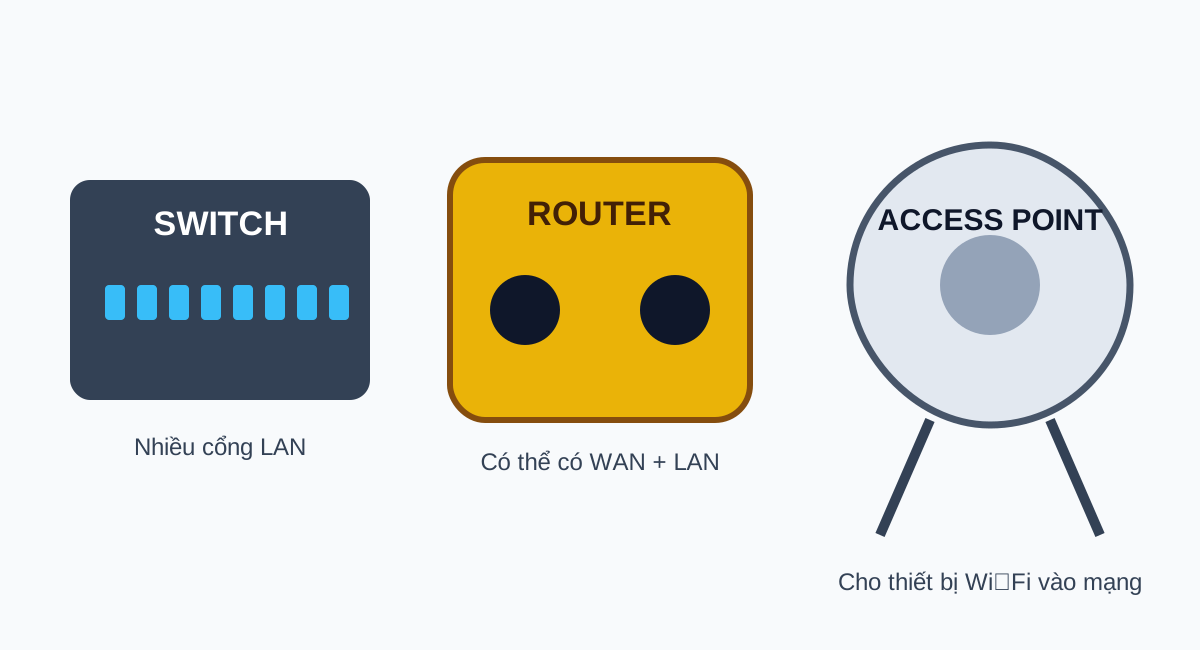
BƯỚC 7 — Phân biệt Switch, Router và Access Point

Em làm: Quan sát từng thiết bị. Đọc nhãn/cổng và xác định thiết bị dùng để nối các thiết bị trong LAN, định tuyến giữa các mạng hoặc cung cấp kết nối không dây.
👀 Nhìn vào đây: Switch thường có nhiều cổng Ethernet; Router gia đình có thể có WAN/LAN; Access Point thường phục vụ kết nối Wi‑Fi và có thể có anten hoặc dạng gắn trần/tường. Bố trí cổng thay đổi theo model.
So sánh Switch Router và Access Point
✓ Kết quả đúng: Em gọi đúng tên cả 3 thiết bị và nói được ít nhất một dấu hiệu quan sát được của mỗi thiết bị.
🔧 Nếu sai: Không đoán theo màu vỏ/cổng. Quay lại vai trò + nhãn cổng + bố trí thực tế rồi phân loại lại.
💡 Biết thêm: Không dùng “cổng WAN màu xanh” làm quy tắc tuyệt đối. Màu cổng và số lượng cổng thay đổi theo hãng/model.

🔗 PHẦN D — Cắm và tháo cáp RJ45 an toàn

8

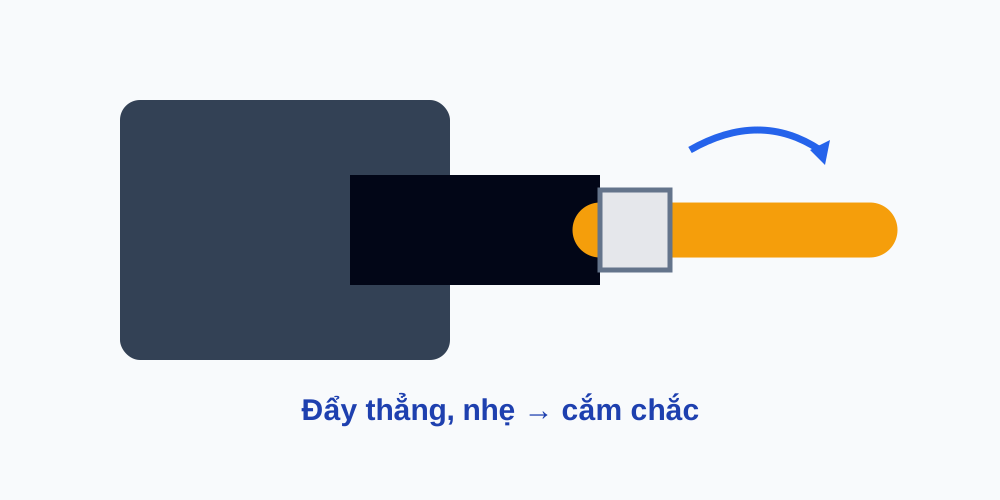
BƯỚC 8 — Cắm đầu RJ45

Em làm: Cầm đầu RJ45, đặt đúng chiều với cổng rồi đẩy thẳng và nhẹ cho đến khi đầu cắm vào vị trí.

👀 Nhìn vào đây: Lẫy đầu RJ45 phải hướng đúng với khe khóa của cổng. Đầu cắm đi thẳng, không xoay vặn.
Cách cắm đầu RJ45
✓ Kết quả đúng: Đầu cắm nằm chắc trong cổng; không cần dùng lực mạnh.
🔧 Nếu sai: Không cố ấn mạnh. Rút ra, kiểm tra chiều đầu cắm và thử lại nhẹ nhàng.
9

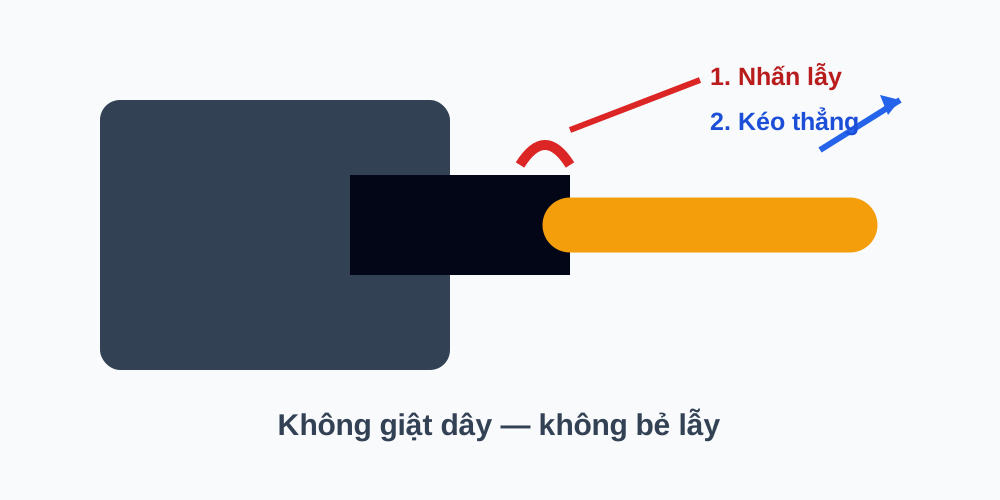
BƯỚC 9 — Tháo đầu RJ45

Em làm: Ấn lẫy khóa của đầu RJ45 rồi kéo đầu cắm thẳng ra. Không kéo bằng cách giật mạnh dây.

👀 Nhìn vào đây: Ngón tay ấn vào lẫy khóa; tay còn lại giữ đầu cắm. Không kéo bằng phần dây.
Cách tháo đầu RJ45
✓ Kết quả đúng: Lẫy không bị bẻ gãy và đầu cáp được tháo ra nguyên vẹn.
🔧 Nếu sai: Dừng thao tác, đặt tay vào đầu cắm, ấn lẫy rồi kéo thẳng ra.

🔎 Kiểm tra kết quả sau thao tác

1. Nhìn

Thiết bị/cổng được chỉ đúng, không nhầm với bộ phận gần đó.

2. Chạm/kiểm tra

Chỉ kiểm tra bằng thao tác an toàn; không tháo linh kiện hoặc mở PSU.

3. Nói lại

Em tự nói được tên, vai trò hoặc dấu hiệu nhận diện của đối tượng vừa kiểm tra.

Quy tắc của website: Mỗi thao tác phải có dấu hiệu để học sinh tự biết “đúng hay chưa đúng”, thay vì chỉ đọc hướng dẫn.

🧪 Thực hành có hướng dẫn

  1. Giáo viên đặt một PC đã tắt nguồn trước mặt em.
  2. Em chỉ lần lượt Mainboard, CPU/tản nhiệt, RAM, SSD/HDD và PSU.
  3. Em tìm cổng Ethernet/RJ45.
  4. Giáo viên đưa 3 thiết bị: Switch, Router, Access Point.
  5. Em gọi đúng tên từng thiết bị và nói một câu về vai trò của từng thiết bị.
  6. Em cắm một dây RJ45 vào cổng Ethernet theo đúng thao tác.
  7. Em tháo dây bằng cách nhấn lẫy rồi kéo thẳng.

🧑‍🔧 Thực hành độc lập — không nhìn hướng dẫn

Tình huống: Giáo viên đưa một bộ thiết bị khác với ảnh mẫu. Em có 7 phút để nhận diện và thao tác. Không được hỏi giáo viên từng bước.

  1. Chỉ đúng 5 bộ phận PC: Mainboard, CPU/tản nhiệt, RAM, ổ lưu trữ, PSU.
  2. Chỉ đúng cổng Ethernet/RJ45 trên PC.
  3. Nhận diện 3 thiết bị: Switch, Router, Access Point; nói đúng một dấu hiệu quan sát được của từng thiết bị.
  4. Cắm một đầu RJ45 vào đúng cổng và tháo ra đúng cách.
  5. Tự kiểm tra lại: thiết bị có bị kéo lệch, lẫy có nguyên vẹn, đầu cắm có chắc không.
Đạt Mức 2: hoàn thành độc lập, không cần giáo viên nhắc từng bước và tự kiểm tra được kết quả.

🧩 Thử thách Mức 3 — Xử lý lỗi

TH-01: Nhầm cổng

Giáo viên đưa PC có nhiều cổng gần nhau. Em phải chỉ đúng Ethernet và giải thích dấu hiệu.

TH-02: Nhầm thiết bị

Đưa một thiết bị mạng chưa từng thấy trong ảnh mẫu. Em phải quan sát nhãn/cổng/vai trò để phân loại.

TH-03: Thao tác cáp sai

Giáo viên mô phỏng việc kéo dây thay vì nhấn lẫy. Em phải phát hiện thao tác sai và sửa cách tháo.

⚠️ Nguyên tắc: Học sinh không tự tháo PSU, không thao tác với nguồn điện hở. Các tình huống Mức 3 chỉ kiểm tra khả năng nhận biết và xử lý thao tác trong phạm vi an toàn.

📷 Ảnh thiết bị thật — đối chiếu

Nguồn ảnh thực tế được quản lý trong MEDIA_SOURCES_KN01.md và MEDIA_MANIFEST.md. Học sinh cần quan sát hình dạng, nhãn, vị trí cổng và chức năng; không học thuộc một mẫu thiết bị duy nhất.

MAINBOARD

Ảnh motherboard thực tế từ Wikimedia Commons — nguồn đã ghi giấy phép trong hồ sơ media.

CPU + TẢN NHIỆT

Ảnh motherboard có CPU/tản nhiệt để đối chiếu vị trí thực tế.

MAINBOARD TRONG CASE

Ảnh chụp mainboard đặt trong thùng máy, dùng để liên hệ với Bước 1–4.

SWITCH

Ảnh switch mặt trước, dùng để đối chiếu với phần phân biệt Switch/Router/AP.

🎥 Video thao tác

VIDEO 01 — Nhận diện PC

Giáo viên tự quay 30–60 giây: tổng thể → Mainboard → CPU/RAM → ổ lưu trữ → PSU.

PLACEHOLDER — ưu tiên video tự quay tại phòng thực hành.
VIDEO 02 — Cắm RJ45

Quay cận tay: đặt đúng chiều → đẩy thẳng → kiểm tra chắc.

PLACEHOLDER — một thao tác, một video.
VIDEO 03 — Tháo RJ45

Quay cận lẫy: nhấn lẫy → kéo thẳng → kiểm tra lẫy.

PLACEHOLDER — giáo viên tự quay.

⚠️ Ngân hàng lỗi KN01

ERR-KN01-001 — Nhầm RJ45 với USB/HDMI:
Kiểm tra hình dạng cổng và đối chiếu ảnh cận cảnh. Cổng Ethernet có khe khóa cho đầu RJ45.
ERR-KN01-002 — Nhầm Router với Switch:
Không chỉ nhìn màu cổng. Đọc nhãn và xác định vai trò kết nối mạng của thiết bị.
ERR-KN01-003 — Kết luận LED theo màu cố định:
Kiểm tra đúng model/tài liệu thiết bị. Ý nghĩa màu LED không giống nhau trên mọi thiết bị.
ERR-KN01-004 — Giật dây khi tháo RJ45:
Nhấn lẫy khóa trước, sau đó kéo đầu cắm thẳng ra.

✅ Checklist tự kiểm tra

🏆 Phiếu đánh giá năng lực KN01

Nhiệm vụ đánh giá: Nhận diện một bộ PC + 3 thiết bị mạng mới, chỉ đúng các cổng quan trọng, cắm/tháo RJ45 và tự kiểm tra kết quả.
Tiêu chíQuan sát/kiểm chứngĐạt khi
A. Chuẩn bịThiết bị, cáp, vị trí thực hànhChuẩn bị đúng và thao tác an toàn
B. Thao tácChỉ linh kiện/cổng; cắm và tháo RJ45Đúng trình tự, không dùng lực bất thường
C. Sản phẩmKết quả nhận diện và kết nốiTên thiết bị/cổng được xác định đúng
D. Kiểm traHọc sinh tự đối chiếu sau thao tácNêu được dấu hiệu kết quả đúng
E. Xử lý lỗiMột tình huống nhầm cổng/thiết bị/thao tácTự phát hiện, sửa và kiểm tra lại
MỨC 1

Làm theo

Hoàn thành khi có ảnh mẫu và hướng dẫn từng bước.

MỨC 2

Tự làm

Hoàn thành bộ thiết bị mới, tự kiểm tra, không cần nhắc từng bước.

MỨC 3

Xử lý lỗi

Phát hiện lỗi quan sát/thao tác và tự sửa trong phạm vi an toàn.

⚠️ CẦN GIÁO VIÊN DUYỆT: thời gian, điểm số và ngưỡng đạt chính thức trước khi dùng cho kiểm tra có tính điểm.

📚 Nguồn kỹ thuật tham khảo

LED Ethernet phải được đọc theo đúng model thiết bị. Ví dụ tài liệu Intel cho thấy cách gán màu LED thay đổi giữa các adapter; vì vậy bài học không dùng màu LED làm quy tắc tuyệt đối.

Nguồn tham khảo: Intel Ethernet Adapter User Guides; Cisco Networking Basics / Switching.