← Cổng kỹ năngKN05 / Cấu hình IP
KỸ NĂNG 05 · IP & THIẾT KẾ

Cấu hình IP máy trạm

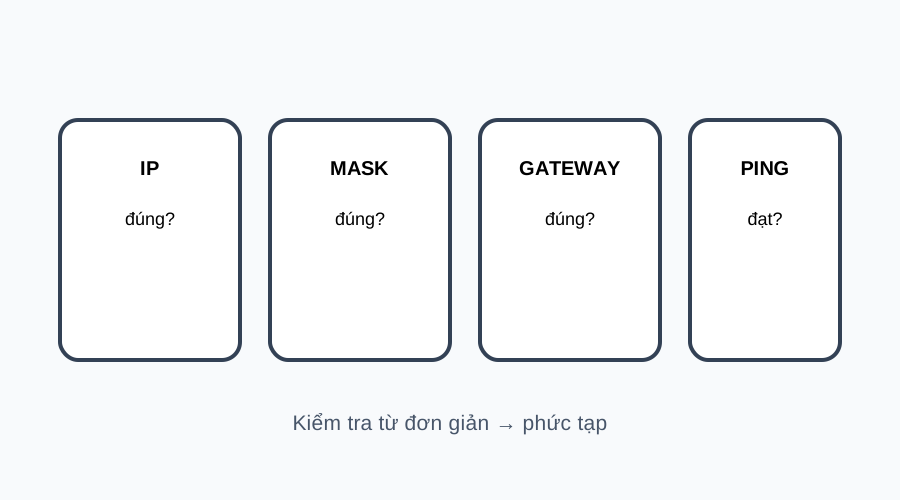
Em cấu hình IPv4 cho máy trạm Windows theo sơ đồ mạng được giao, kiểm tra lại thông số bằng ipconfig và kiểm tra kết nối bằng ping. Khi có lỗi, em biết kiểm tra từ IP → subnet mask → gateway → kết nối.

Hình thứcNhìn mẫu → Làm theo → Tự làm
Đối tượngMáy trạm Windows
Đầu vàoSơ đồ + thông số IPv4

🎯 Em sẽ làm được gì?

🧰 Chuẩn bị

☐ Máy tính Windows
☐ Card mạng hoạt động
☐ Cáp mạng hoặc kết nối mạng theo mô hình
☐ Sơ đồ mạng của bài
☐ Bảng IP được giao
☐ Quyền cấu hình mạng nếu máy yêu cầu
⚠️ Nguyên tắc: Không tự lấy IP tùy ý. Phải dùng đúng địa chỉ được giao và tránh trùng IP với thiết bị khác trong cùng mô hình.

📘 Kiến thức tối thiểu

👀 Nhìn mẫu trước khi làm

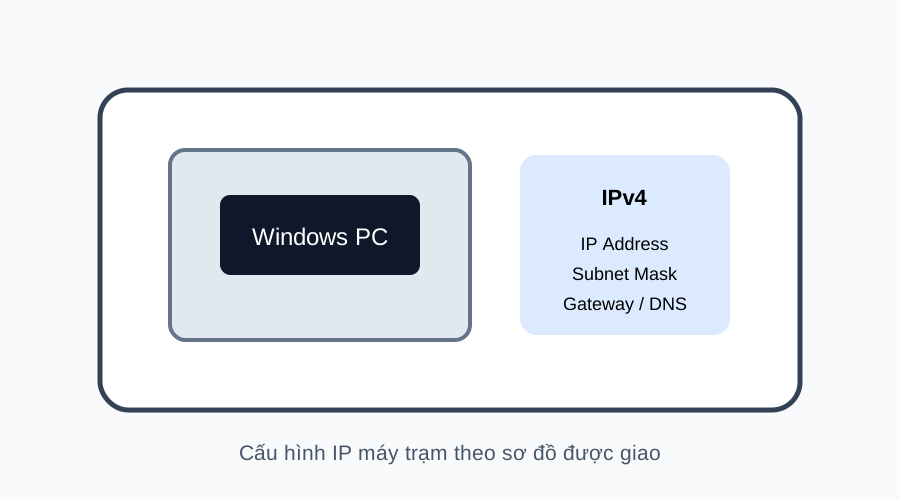
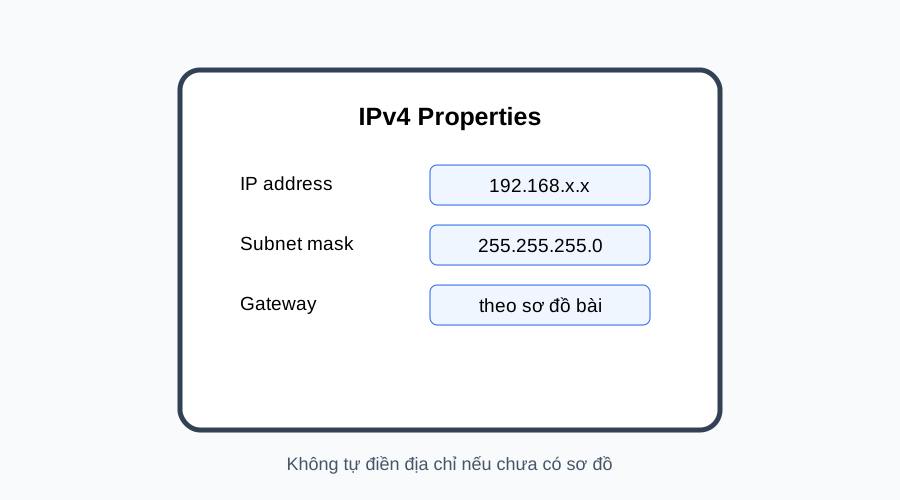
Tổng quan cấu hình IPv4 máy trạm

Hình tự tạo. Khi có ảnh thật, ưu tiên ảnh chụp màn hình Windows của phòng thực hành.

Nhập thông số IPv4

Các phiên bản Windows có thể khác giao diện; tên mục IPv4 vẫn là điểm cần nhận diện.

🔧 Quy trình cấu hình IPv4

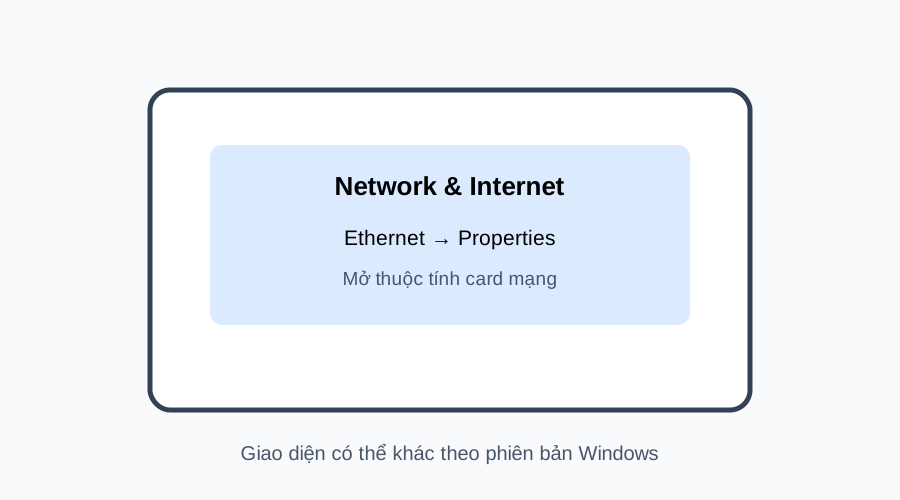
Minh họa Bước 1: Mở phần cấu hình card mạng

📷 Gợi ý ảnh thật: chụp màn hình Windows hoặc ảnh thao tác tương ứng, làm rõ đúng vị trí cần bấm/nhập.

1

BƯỚC 1 — Mở phần cấu hình card mạng

Em làm: Mở phần Network/Internet của Windows, chọn đúng card mạng đang sử dụng và mở Properties.
✓ Kết quả đúng: Đã mở đúng thuộc tính card mạng; không cấu hình nhầm card không sử dụng.
🔧 Nếu sai: Nếu có nhiều card: xác định đúng card đang nối vào mô hình trước khi thay đổi.
Minh họa Bước 2: Nhập IP address và subnet mask

📷 Gợi ý ảnh thật: chụp màn hình Windows hoặc ảnh thao tác tương ứng, làm rõ đúng vị trí cần bấm/nhập.

2

BƯỚC 2 — Nhập IP address và subnet mask

Em làm: Chọn IPv4 Properties và nhập IP address cùng subnet mask đúng theo bảng của bài.
✓ Kết quả đúng: Thông số IP và subnet mask hiển thị đúng với địa chỉ được giao.
🔧 Nếu sai: Nếu Windows báo lỗi hoặc không lưu: kiểm tra định dạng IP, subnet mask và quyền cấu hình.
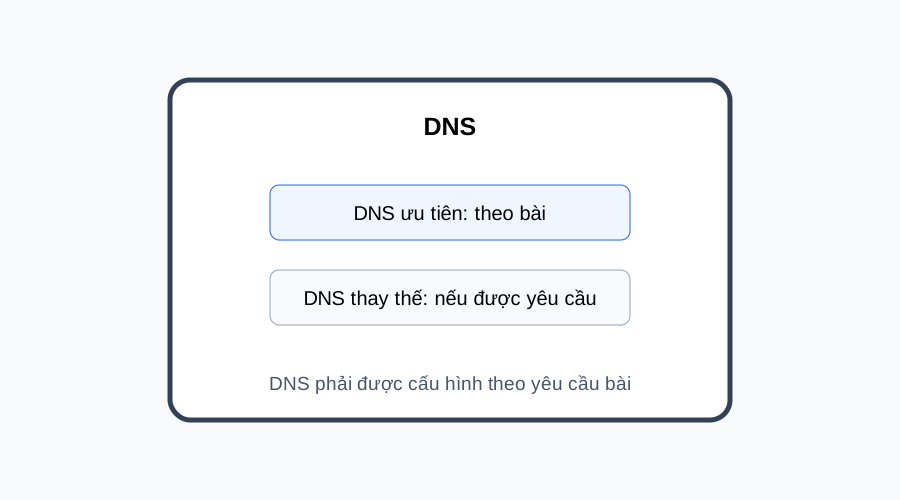
Minh họa Bước 3: Nhập gateway và DNS

📷 Gợi ý ảnh thật: chụp màn hình Windows hoặc ảnh thao tác tương ứng, làm rõ đúng vị trí cần bấm/nhập.

3

BƯỚC 3 — Nhập gateway và DNS

Em làm: Nhập Default Gateway và DNS theo sơ đồ/yêu cầu của bài. Nếu bài không yêu cầu DNS, không tự thêm thông số.
✓ Kết quả đúng: Gateway/DNS đúng với thông số bài thực hành.
🔧 Nếu sai: Nếu chưa biết giá trị nào: quay lại sơ đồ bài, không đoán.
Minh họa Bước 4: Kiểm tra bằng ipconfig

📷 Gợi ý ảnh thật: chụp màn hình Windows hoặc ảnh thao tác tương ứng, làm rõ đúng vị trí cần bấm/nhập.

4

BƯỚC 4 — Kiểm tra bằng ipconfig

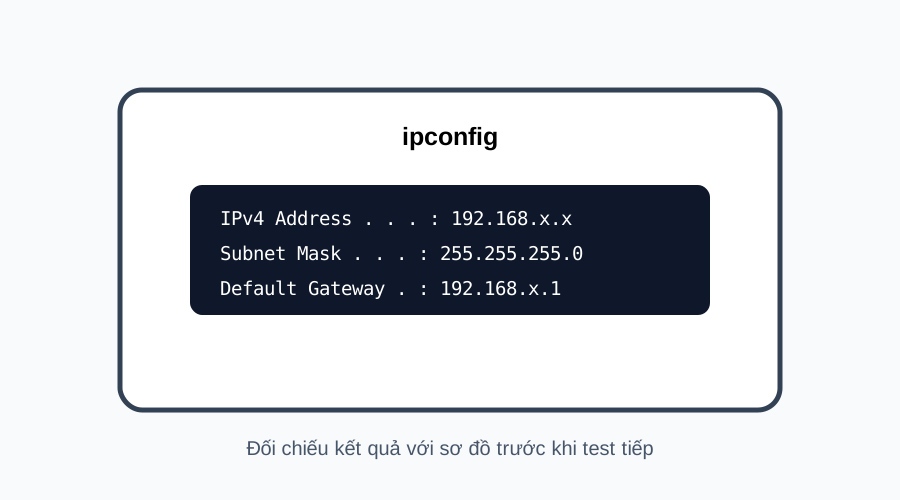
Em làm: Mở Command Prompt và chạy lệnh ipconfig. Đối chiếu IPv4, subnet mask và gateway với bảng đã được giao.
✓ Kết quả đúng: Kết quả ipconfig khớp cấu hình cần đạt.
🔧 Nếu sai: Nếu không khớp: quay lại Properties và sửa thông số trước khi test kết nối.
Minh họa Bước 5: Kiểm tra bằng ping

📷 Gợi ý ảnh thật: chụp màn hình Windows hoặc ảnh thao tác tương ứng, làm rõ đúng vị trí cần bấm/nhập.

5

BƯỚC 5 — Kiểm tra bằng ping

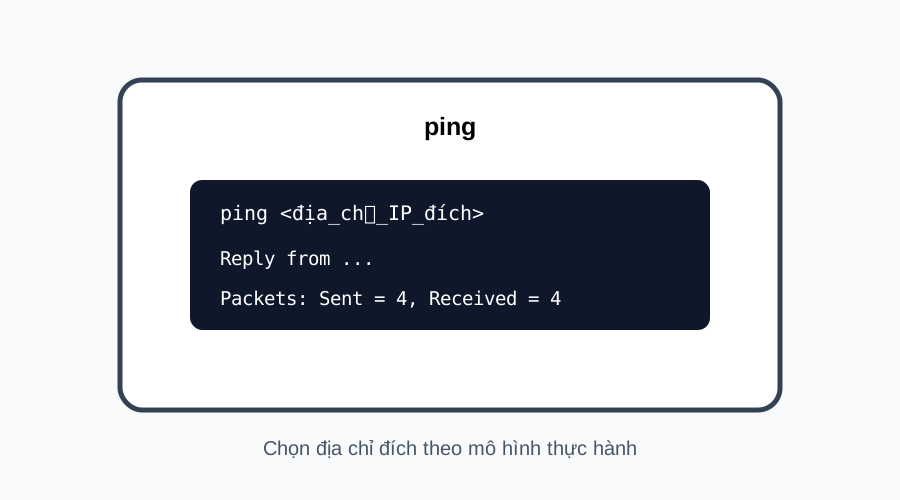
Em làm: Dùng ping tới địa chỉ đích do giáo viên chỉ định, ưu tiên kiểm tra theo mô hình từ gần đến xa.
✓ Kết quả đúng: Có phản hồi phù hợp với yêu cầu bài hoặc xác định được bước đang lỗi.
🔧 Nếu sai: Nếu không phản hồi: kiểm tra IP/mask trước, sau đó gateway và kết nối vật lý theo mô hình.
Minh họa Bước 6: Khoanh vùng khi kết nối lỗi

📷 Gợi ý ảnh thật: chụp màn hình Windows hoặc ảnh thao tác tương ứng, làm rõ đúng vị trí cần bấm/nhập.

6

BƯỚC 6 — Khoanh vùng khi kết nối lỗi

Em làm: Kiểm tra lần lượt IP → subnet mask → gateway → kết nối vật lý/card mạng → ping lại.
✓ Kết quả đúng: Xác định được nguyên nhân có khả năng cao thay vì sửa ngẫu nhiên.
🔧 Nếu sai: Nếu vẫn chưa xác định: ghi lại kết quả ipconfig/ping và báo giáo viên để cùng kiểm tra.

⚠️ Lỗi thường gặp và cách sửa

LỗiDấu hiệuKiểm traCách sửa
Sai IPKhông liên lạc được hoặc trùng địa chỉipconfig và bảng IPNhập lại IP đúng
Sai subnet maskKhông liên lạc đúng mạngĐối chiếu mask với sơ đồSửa subnet mask
Sai gatewayCó thể liên lạc nội bộ nhưng không đi được theo mô hình cần gatewayipconfig + sơ đồNhập đúng gateway
Sai DNSTên miền không phân giải đúng trong bài có DNSĐối chiếu DNS với yêu cầu bàiSửa DNS hoặc bỏ DNS nếu bài không yêu cầu
Cấu hình nhầm card mạngIP đã nhập nhưng kết nối vẫn không thay đổiKiểm tra card đang kết nốiCấu hình đúng card

🧑‍🔧 Thực hành 3 mức

Làm theo

Cấu hình một máy theo bảng IP có sẵn và kiểm tra bằng ipconfig.

Tự làm

Nhận sơ đồ và bảng địa chỉ, tự cấu hình máy rồi dùng ping kiểm tra.

Xử lý lỗi

Giáo viên tạo một lỗi IP/mask/gateway. Em phải dùng kết quả kiểm tra để tìm và sửa.

✅ Checklist

🏆 Đánh giá năng lực KN05

MứcBiểu hiện đạt
Làm theoCấu hình được IPv4 khi có bảng thông số và hướng dẫn.
Tự làmTự cấu hình theo sơ đồ, kiểm tra bằng ipconfig và ping.
Xử lý lỗiPhát hiện và sửa được lỗi IP, mask hoặc gateway dựa trên kết quả kiểm tra.

⚠️ CẦN GIÁO VIÊN DUYỆT: phiên bản Windows, sơ đồ IP, DNS và ngưỡng đánh giá thực tế cần được chốt theo phòng thực hành.

📷 Media

Các hình hiện tại là SVG tự tạo. Nên bổ sung ảnh chụp màn hình Windows thực tế của phòng máy để học sinh “nhìn là làm được”, đặc biệt ở Bước 1–3.